La gestion des mises à jour contribue à la sécurité et à la stabilité des infrastructures informatiques. Pour les entreprises qui exploitent des serveurs sur site et dans plusieurs clouds, elle nécessite également une organisation capable de coordonner les interventions et de suivre les résultats.
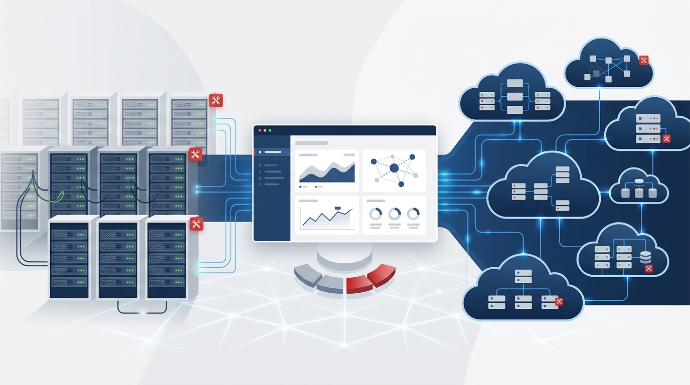
Azure Update Manager permet de centraliser l’évaluation et le déploiement des mises à jour sur des serveurs compatibles. Pour les machines hébergées en dehors d’Azure, Azure Arc établit le lien avec les services de gestion Azure.
Cette évolution peut faciliter l’exploitation d’un environnement hybride. Elle doit toutefois être préparée : Azure Update Manager et WSUS ne remplissent pas exactement les mêmes fonctions, et leur coexistence reste possible.
WSUS: pourquoi envisager une évolution?
Windows Server Update Services (WSUS) permet de centraliser la distribution des mises à jour Microsoft et de contrôler leur approbation dans un environnement Windows.
Microsoft a annoncé sa dépréciation : le produit ne bénéficie plus de nouvelles fonctionnalités. Il reste cependant pris en charge pour les déploiements en production et continue de recevoir les mises à jour de sécurité et de qualité prévues par le cycle de vie du produit.
La décision de faire évoluer votre environnement doit donc reposer sur vos besoins : visibilité sur plusieurs sites, gestion de serveurs Windows et Linux, planification centralisée ou réduction des opérations manuelles.
À retenir : dépréciation ne signifie pas arrêt immédiat du support. La transition doit être motivée par votre architecture, les versions utilisées et vos objectifs d’exploitation.
Azure Arc et Azure Update manager: 2 rôles complémentaires
Azure Arc connecte les serveurs à la gestion Azure
Azure Arc permet de représenter des serveurs situés sur site ou dans d’autres clouds comme des ressources gérables depuis Azure.
Les machines restent dans leur environnement d’hébergement. Leur connexion à Azure Arc ne correspond pas à un déplacement de leurs applications ou de leurs données métier vers Azure.
Cette connexion nécessite notamment l’installation de l’agent Azure Connected Machine, des autorisations adaptées et une connectivité conforme aux prérequis Microsoft.
Azure Update Manager pilote les mises à jour
Azure Update Manager permet d’évaluer les mises à jour disponibles, de lancer des installations et de planifier des opérations de maintenance sur des serveurs Windows et Linux compatibles.
Le service actuel ne dépend pas d’un compte Azure Automation ni d’un espace de travail Log Analytics pour ses opérations de mise à jour. Les Hybrid Runbook Workers ne constituent donc pas un prérequis général à son fonctionnement.
Azure Automation peut néanmoins intervenir dans des automatisations complémentaires, lorsque le scénario le nécessite.
Une transition qui ne supprime pas automatiquement WSUS
Azure Update Manager respecte la source de mises à jour configurée sur la machine. Un serveur Windows peut donc continuer à récupérer ses correctifs depuis WSUS, tandis qu’Update Manager pilote leur installation.
Si l’objectif est de retirer WSUS, il faut également modifier les paramètres Windows Update et les stratégies de groupe concernées, puis vérifier l’accès à la nouvelle source de mises à jour.
Il ne s’agit donc pas d’un simple remplacement de console.
Quels bénéfices pour la gestion de votre infrastructure?
Une vue centralisée des mises à jour
Azure Update Manager rassemble les informations de mise à jour des machines couvertes par le service. Les équipes peuvent identifier les serveurs nécessitant une intervention et examiner les résultats des déploiements.
Cette visibilité facilite le suivi d’une prestation d’infogérance IT, à condition de disposer d’un inventaire fiable et de traiter les machines déconnectées ou en échec.
Le statut des correctifs renseigne sur les mises à jour ; il ne constitue pas, à lui seul, une preuve de conformité réglementaire.
Une planification adaptée aux contraintes métier
Les configurations de maintenance permettent de définir des plages récurrentes et de sélectionner les mises à jour à installer.
Les périmètres dynamiques peuvent regrouper les machines selon des critères comme les groupes de ressources ou les balises Azure. Leur utilisation nécessite des règles de classement cohérentes pour éviter d’inclure un serveur dans une mauvaise campagne.
Une organisation progressive reste préférable : environnement de test, groupe pilote, puis production après validation.
Des redémarrages à organiser
Les paramètres de déploiement permettent de définir le comportement de redémarrage attendu. Les stratégies locales et les configurations existantes doivent toutefois être vérifiées pour éviter les conflits.
Une fenêtre de maintenance ne garantit pas l’absence d’interruption. Les dépendances applicatives, les contrôles après redémarrage et les procédures de reprise doivent être intégrés à la préparation.
Pour une application critique, la réussite technique de l’installation doit être complétée par une vérification de son fonctionnement.
Comparer WSUS et Azure Update Manager
Azure Update Manager cible les systèmes d’exploitation serveur pris en charge. Il ne doit pas être présenté comme une solution générale de remplacement de WSUS pour les postes Windows 10 et Windows 11.
Comment préparer la transition?
1.Auditer l'environnement existant
La première étape consiste à identifier les serveurs concernés, leurs versions, leurs sources de correctifs et leurs contraintes d’exploitation.
L’analyse doit également couvrir les stratégies de groupe, les redémarrages, les sauvegardes et les applications dépendantes.
Cette préparation permet de distinguer les machines éligibles des environnements nécessitant une autre approche.
2.Définir l'architecture cible et les responsabilités
Il faut ensuite décider si WSUS sera conservé temporairement, maintenu comme source de correctifs ou retiré progressivement.
Les responsabilités doivent être précisées : qui autorise les campagnes, qui traite les échecs et qui valide le retour en service ?
Dans une démarche d’externalisation IT, ces décisions structurent le périmètre confié au prestataire.
3.Connecter un groupe pilote à Azure Arc
Le raccordement doit commencer sur un périmètre maîtrisé. Il permet de vérifier l’agent, la connectivité, les droits et l’évaluation des correctifs.
Les prérequis doivent être contrôlés pour chaque catégorie de machines, avant de généraliser le déploiement.
4.Tester les campagnes de maintenance
Une campagne pilote doit valider l’installation, les redémarrages et le fonctionnement des applications.
Les résultats permettent d’ajuster les horaires, les classifications de correctifs et les procédures d’intervention.
5.Étendre le déploiement et retirer les dépendances inutiles
La généralisation peut ensuite se faire par groupes de serveurs, selon leur criticité.
Le retrait de WSUS ne doit intervenir qu’après vérification des dépendances restantes et du fonctionnement de la nouvelle source de mises à jour.
Automatiser les actions avant et après maintenance
Azure Update Manager propose des événements avant et après les opérations planifiées. Ils peuvent déclencher des traitements complémentaires au moyen d’Azure Event Grid et de composants comme Azure Functions ou des webhooks associés à des runbooks.
La documentation Microsoft sur les événements de maintenance décrit ces possibilités.
Exemple: coordonner les mises à jour avec Centreon
Dans un environnement supervisé par Centreon, une intégration spécifique peut être conçue pour :
- placer les équipements concernés en maintenance pendant l’intervention ;
- déclencher les actions de préparation prévues ;
- laisser Azure Update Manager exécuter la campagne ;
- contrôler le retour des services et rétablir la supervision normale.
Ce scénario nécessite des scripts, des autorisations et une gestion des erreurs adaptés. Il ne correspond pas à une intégration native automatiquement disponible.
Prévoir les protections et les conditions d'arrêt
Un snapshot peut être envisagé lorsque la plateforme de virtualisation le permet et que sa cohérence avec l’application est maîtrisée. Il ne remplace pas une sauvegarde ni une procédure de restauration testée.
Autre point important : l’échec d’une action préalable n’annule pas automatiquement la campagne. Si une condition doit bloquer les mises à jour, la logique d’annulation doit être prévue explicitement.
Les actions préalables et finales peuvent également se dérouler en dehors de la fenêtre de maintenance. Le temps nécessaire doit être intégré au planning global.
Des bénéfices à mesurer dans votre environnement
La valeur du projet doit être évaluée à partir de vos opérations réelles : temps de préparation, suivi des échecs, fiabilité des campagnes et maîtrise des interruptions.
La valeur du projet s’évalue à partir de vos opérations réelles. Le suivi doit notamment permettre de vérifier que les serveurs prévus sont bien connectés et évalués, d’identifier les installations réussies ou en échec et de repérer les machines nécessitant une intervention.
Le temps consacré à la préparation et au suivi des campagnes constitue également un indicateur utile. En comparant ces tâches avant et après la transition, vous pouvez apprécier les gains d’organisation et ajuster les automatisations. Le respect des plages de maintenance et le bon fonctionnement des applications après les mises à jour complètent cette évaluation.
Des bénéfices mesurables
Selon une étude de Forrester Consulting, l’adoption de Microsoft Azure Arc permet :
- Une réduction de 30 % de la charge de travail des équipes IT.
- Une diminution de 80 % des risques de violations de données.
- Une réduction de 15 % des coûts liés aux outils tiers.
- Un retour sur investissement de 206 % en moins de six mois.
(Source : Microsoft Azure)
Préparer votre projet avec ALL4IT
La transition doit s’intégrer à l’exploitation globale de votre système d’information : maintenance des serveurs, supervision, sauvegardes et disponibilité des applications.
Les prestations d’infogérance infrastructure d’ALL4IT et d’infogérance cloud constituent un cadre pour examiner ces besoins et définir le périmètre d’accompagnement.
Pour votre projet Azure Update Manager, les points à cadrer comprennent l’analyse de l’existant, le choix du périmètre pilote, l’organisation des maintenances et les contrôles après intervention. Les automatisations spécifiques, notamment avec la supervision, doivent être évaluées selon vos outils et vos contraintes.
Cette démarche d’infogérance et maintenance informatique vise à rendre les campagnes plus reproductibles et leur suivi plus clair, tout en conservant des procédures de reprise adaptées.
Contactez ALL4IT pour étudier votre environnement WSUS et définir les étapes d’une transition vers Azure Update Manager avec Azure Arc.